
Como configurar os pixels (Meta e Google Ads) e a API de Conversões
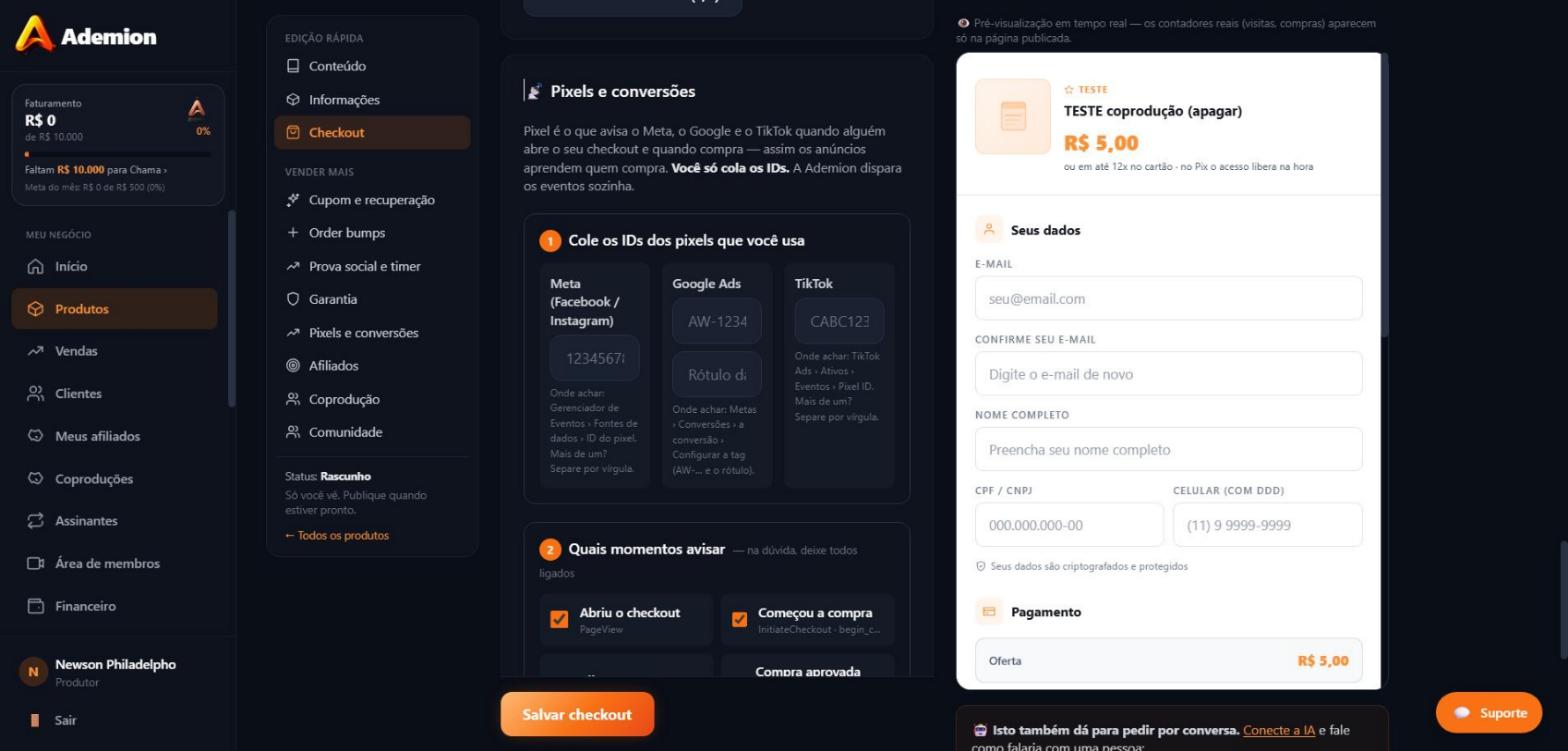
Pixel é o código que avisa a plataforma de anúncios quando alguém abre o seu checkout e quando compra. Com isso o Meta e o Google aprendem quem compra e mostram o anúncio para gente parecida. Na Ademion você não cola código: só os IDs, e ela dispara os eventos sozinha.
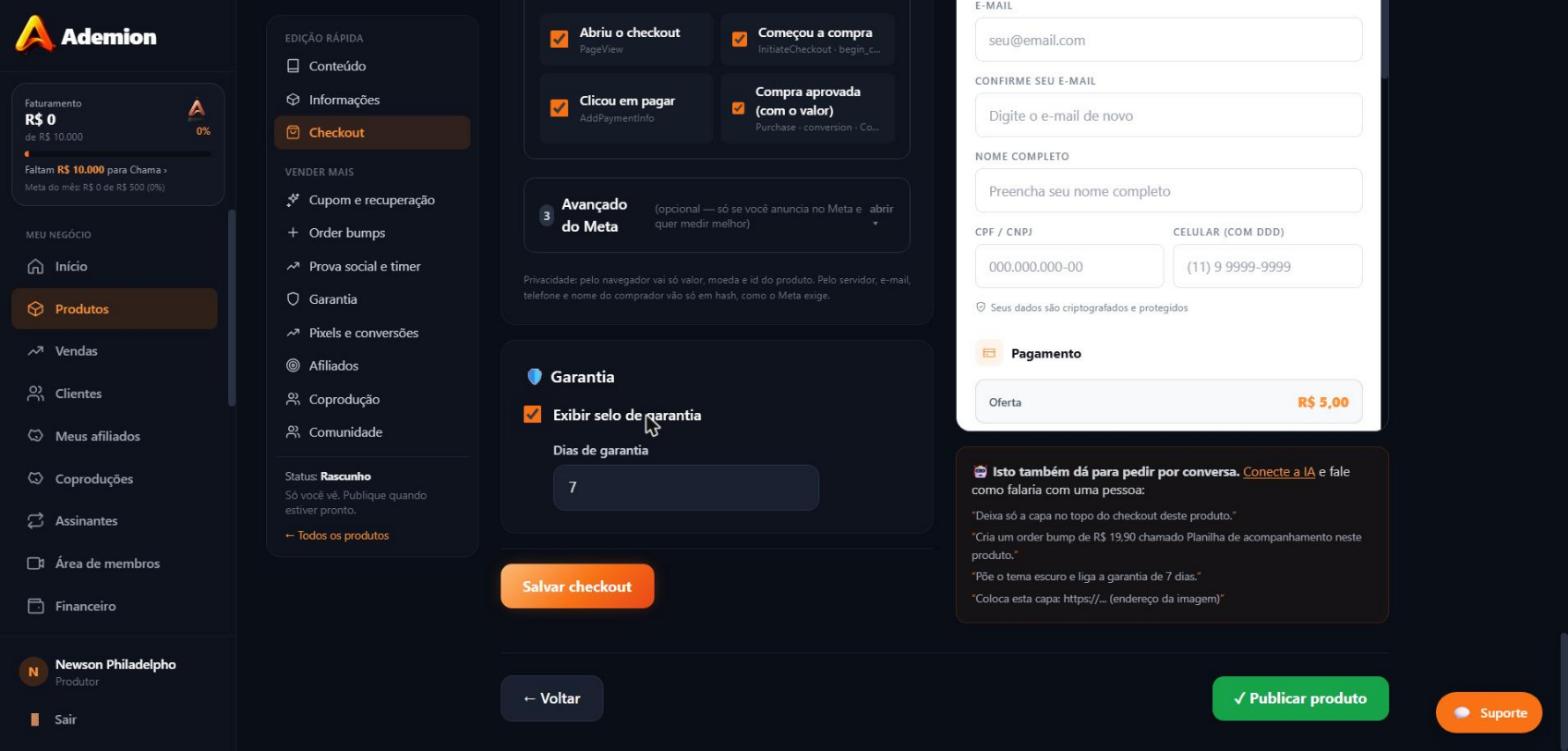
Eventos que a Ademion dispara: PageView e InitiateCheckout (abriu o checkout), AddPaymentInfo (clicou em pagar) e Purchase (compra aprovada, com o valor). Você escolhe quais ficam ligados.
O Purchase pelo navegador só acontece se o comprador voltar para a página de compra aprovada. Quem paga Pix e fecha o site não volta — por isso existe a API de Conversões: com o token, a Ademion manda o Purchase pelo servidor na hora em que o pagamento aprova, com o mesmo eventID, e o Meta não conta em dobro.
Passo a passo
Em cada passo, a tela da Ademion ao lado mostra onde clicar: o ponto marcado em laranja é o lugar.
- 1
No editor do produto, abra a seção Pixels e conversões.
Editor do produto › SeçãoConteúdoInformaçõesCheckoutCupom e recuperaçãoOrder bumpsProva social e timerGarantiaPixels e conversõesAfiliadosCoproduçãoComunidade - 2
Passo 1: cole os IDs do Meta e do Google Ads.
Meta: Gerenciador de Eventos › Fontes de dados (só números). Google: ID de conversão AW-… e o rótulo.
Pixels e conversões › 1. IDs - 3
Passo 2: marque os momentos que devem avisar o pixel.
Na dúvida, deixe todos ligados.
Pixels e conversões › 2. Eventos✓Abriu o checkout (PageView + InitiateCheckout)
✓Clicou em pagar (AddPaymentInfo)
✓Compra aprovada (Purchase, com o valor)
- 4
Passo 3 (opcional): Avançado do Meta — API de Conversões.
Com o token, a Ademion manda o Purchase pelo servidor assim que o Pix aprova, mesmo se a pessoa fechou o site.
Pixels e conversões › 3. Avançado do MetaDisparar Purchase ao gerar o Pix
Com 30% a 50% do valor. Útil para campanha de Pix.
- 5
Salve o checkout e confira.
Abra o seu checkout com a extensão Meta Pixel Helper: os eventos aparecem verdes.
CheckoutSalvar checkout
Como aparece na tela
Capturas reais do painel, para você reconhecer na hora.
Ainda com dúvida?
Falar com o suporte